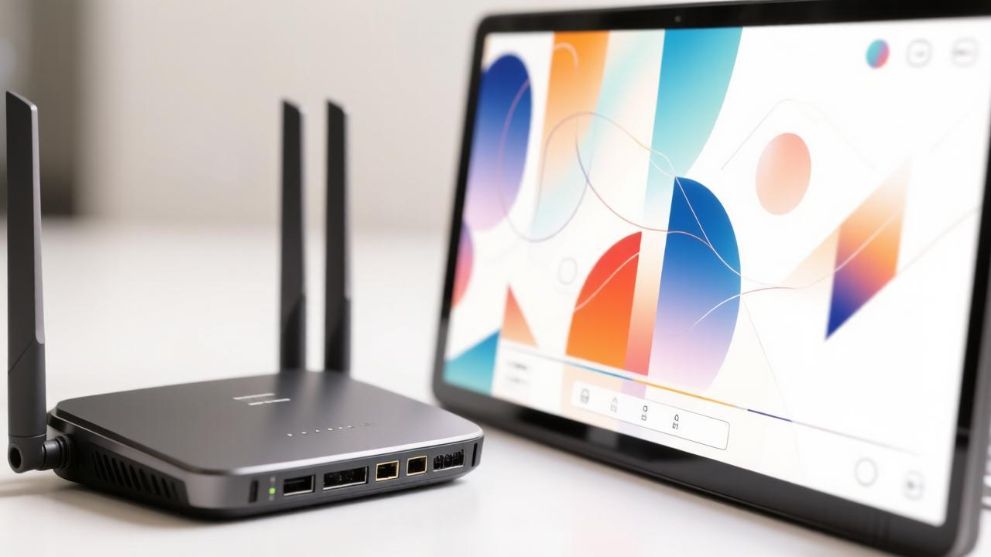
Как поддерживать Wi-Fi роутер в рабочем состоянии
Чтобы поддерживать домашний Wi-Fi роутер в рабочем состоянии, не закрывайте вентиляционные отверстия и используйте исправный штатный блок питания. Прошивку устанавливайте по инструкции своей модели, заранее сохранив настройки и записав параметры подключения. Совместимые антенны и кабели покупайте для конкретной задачи: сама покупка не гарантирует, что роутер прослужит дольше.
Если вы хотите заранее купить усилители Wi-Fi и дорогие кабели ради срока службы роутера, начните с ухода и проверок ниже. Принадлежности выбирайте, когда понятна задача для них.
Допустим, на ноутбуке во время видеозвонка пропадает подключение. Начните с доступных проверок, а после каждого изменения повторяйте тот же звонок. Так вы увидите, перестала ли прерываться связь, прежде чем потратите деньги на принадлежности.
Где поставить роутер и что проверить при перезагрузках
Поставьте роутер в проветриваемое место вдали от источников тепла и проверьте его штатный блок питания. Воздух должен свободно проходить у вентиляционных отверстий: тесный закрытый шкаф и нагревающаяся техника под корпусом мешают отводу тепла.
При самопроизвольных перезагрузках TP-Link советует попробовать другую розетку и убедиться, что подключен адаптер из комплекта.
Если адаптер уже меняли, сравните данные на наклейках: на блоке указано, какое питание он выдает, а на роутере, какое требуется устройству. Несоответствие может вызывать нестабильность, даже когда штекер подходит.
Проверьте в панели управления Auto Reboot, если такая функция есть у вашей модели. Эта функция перезапускает роутер в заданный момент. Такой перезапуск можно ошибочно счесть неисправностью. Отключите ненужное расписание или перенесите его на подходящее время.
Меняйте условия по одному. Например, сначала перенесите роутер на открытую полку и повторите тот же видеозвонок с ноутбука. Отметьте, пропало ли подключение и перезапустился ли роутер. Если сбой сохраняется, продолжайте проверку питания и настроек; одна перезагрузка еще не доказывает износ устройства.
Как подготовить и установить прошивку
Для обновления прошивки, встроенной программы роутера, сначала сохраните настройки и выберите файл для точной модели, аппаратной версии и региона покупки. Аппаратная версия обозначает вариант устройства с определенной начинкой: одинаковое название на корпусе не делает файлы разных версий взаимозаменяемыми.
Например, на странице TP-Link Archer AX55 V1 для США производитель отдельно требует сверять аппаратную версию и брать прошивку с официального сайта региона покупки. Файл с этой страницы нельзя автоматически считать подходящим для другого Archer AX55. Ошибочный файл способен повредить устройство.
Ниже показано обновление прошивки вручную на примере инструкции TP-Link. Откройте руководство своей модели и используйте указанные в нем названия разделов.
- Запишите параметры подключения к провайдеру, имя и пароль Wi-Fi, сохраните резервную копию конфигурации предусмотренным способом. Она содержит настройки роутера, но новая прошивка может не поддерживать старую копию. Поэтому нужны и отдельно сохраненные данные для ручной настройки.
- На официальной странице своей модели выберите аппаратную версию и регион покупки. Прочитайте примечания к подходящему обновлению, скачайте архив и распакуйте его. Примечания сообщают об изменениях и возможном сбросе настроек.
- Соедините сетевой разъем ноутбука кабелем Ethernet с портом LAN роутера, предназначенным для домашних устройств, и отключите Wi-Fi на ноутбуке. Войдите в локальную панель управления по инструкции модели. У TP-Link откройте «Системные инструменты», затем «Обновление встроенного ПО»; если эти пункты находятся в «Дополнительных настройках», сначала войдите в этот раздел.
- Еще раз сопоставьте аппаратную версию в разделе «Информация об устройстве» с файлом. Через «Обзор» или «Выбрать файл» укажите распакованный файл и нажмите «Обновить». Дождитесь окончания установки и перезагрузки, не отключая питание и кабель Ethernet.
- После перезагрузки войдите в панель, проверьте установленную версию и настройки. Если примечания предупреждают о несовместимости старой резервной копии с новой прошивкой, настройте подключение вручную по записанным параметрам. Проверьте доступ в интернет по кабелю. Затем отсоедините кабель от ноутбука, включите на нем Wi-Fi и проведите тот же видеозвонок: отметьте, прерывается ли связь.
Если модель поддерживает онлайн-обновление, файл прошивки можно не загружать вручную. Для такого обновления TP-Link предлагает открыть в панели управления уведомление о новой прошивке, прочитать сведения о ней и запустить установку. Не отключайте питание и не разрывайте соединение с роутером до окончания установки и перезагрузки. Для онлайн-обновления нужен стабильный доступ в интернет.
Обновление через приложение Tether также предусмотрено лишь для совместимых моделей. Способ обновления выбирайте по руководству своей модели. Перед установкой учитывайте предупреждение о сбросе настроек, а после нее проведите тот же видеозвонок с ноутбука по Wi-Fi и отметьте, сохранилось ли подключение до конца звонка.
Когда поможет кабель, а когда мешает скорость порта
Проверяйте кабель как отдельный участок соединения, прежде чем заменять его на более дорогой. Подключите ноутбук сетевым кабелем к порту LAN роутера и отключите Wi-Fi на ноутбуке, чтобы он использовал именно кабель. Проведите тот же видеозвонок. Затем подключите заведомо исправный кабель к тому же ноутбуку и порту LAN и повторите этот звонок с выключенным Wi-Fi.
Если с другим кабелем звонок больше не прерывается, подозрение падает на прежний кабель или его разъемы. Это повод заменить конкретный неисправный участок. Если сбой повторяется с обоими кабелями, продолжайте проверку других участков соединения и самого роутера: причина обрыва пока не установлена.
Если у роутера есть другой порт LAN для компьютера, подключите к нему тот же ноутбук исправным кабелем. Снова проведите этот видеозвонок с выключенным Wi-Fi. Если обрыв появляется только в одном порту, запишите это для поддержки: такое сравнение помогает указать проблемный участок.
Порт WAN принимает интернет от провайдера; его скорость ограничивает передачу через этот вход. Мбит/с показывает, сколько данных соединение может передать за секунду. У Fast Ethernet паспортный предел составляет 100 Мбит/с, у Gigabit Ethernet 1000 Мбит/с. Эти числа описывают возможности порта, а скорость загрузки может быть ниже.
Если по тарифу доступно больше 100 Мбит/с, а WAN роутера рассчитан на 100 Мбит/с, дорогой кабель не превратит этот порт в гигабитный. Для использования более высокой скорости в такой схеме нужен гигабитный WAN. При этом число AC1200 на коробке относится к беспроводному соединению и не отменяет ограничение входного порта.
Как подобрать блок питания, антенну и дополнительный кабель
Принадлежность выбирайте под задачу и конструкцию своей модели. Кабель соединяет устройства; более длинный позволяет поставить роутер на другую полку. Антенну можно заменить, только если это предусмотрено конструкцией роутера, а блок питания должен соответствовать его требованиям. Внешнее сходство деталей не подтверждает совместимость.
Более длинный сетевой кабель пригодится, если вы переставляете роутер на открытую полку и имеющийся кабель до нее не достает. Кабель понадобится и для подключения компьютера при ручном обновлении. Выберите длину по реальному пути между устройствами.
Не покупайте запасной дорогой кабель только ради срока службы роутера. Он не снимает ограничение скорости порта, а более долгую службу роутера такая покупка не гарантирует.
Меняйте антенну только у модели, конструкция которой предусматривает замену, и лишь на подходящую по назначению и разъему. Не пытайтесь переделывать несъемную антенну. Замена антенны не решает проблему неподходящего питания или закрытой вентиляции.
Для питания используйте штатный блок либо предусмотренную производителем замену. Если нужный вариант неясен, передайте поддержке производителя полное обозначение роутера и маркировку исходного адаптера, чтобы определить допустимую замену. Не подбирайте адаптер только по форме штекера. Для замены внешнего блока питания разбирать роутер не нужно.
Если нужен другой блок питания или антенна, маркетплейс Ozon позволяет задать вопрос о конкретном товаре. Укажите свою модель и спросите о маркировке блока питания, разъеме антенны или составе комплекта. Полученный ответ сопоставьте с документацией роутера: отвечать могут официальные представители и покупатели, в том числе владельцы другой версии.
Когда обращаться за ремонтом и выбирать замену
Если доступные проверки не устранили сбой, передайте поддержке производителя описание проблемы и выполненных действий, чтобы решить вопрос ремонта.
Если сервисный центр признал купленный на Ozon роутер неремонтопригодным в гарантийный срок, создайте заявку на возврат и приложите скан или фото акта о неремонтопригодности. Дождитесь одобрения заявки. При возврате передайте акт, а если роутер находится у вас, верните его вместе с актом.
К замене переходите при подтвержденном невосстановимом аппаратном дефекте. Один только возраст устройства или отсутствие новых обновлений не доказывает неисправность роутера.
Если замена необходима, на Ozon можно подобрать роутер для дома и открыть подходящие предложения. Сначала сопоставьте способ подключения к провайдеру и нужные порты с документацией точной модели.
Затем запишите аппаратную версию и состав комплекта, включая предусмотренный блок питания. Если описание неполное, задайте вопрос именно о версии и комплекте этого предложения.
Чтобы выбрать роутер по лучшей цене на Ozon, сравните два предложения на одну модель и аппаратную версию. Комплекты поставки могут различаться, но после докупки у вас должен получиться одинаковый нужный набор: роутер, штатный блок питания и необходимые принадлежности. В каждом варианте учтите доставку всех покупок.
Если кабель вам нужен и входит только в первый комплект, первая полная сумма включает стоимость этого комплекта с роутером, штатным блоком питания и кабелем, а также стоимость доставки. Вторая полная сумма включает стоимость второго комплекта со штатным блоком питания, отдельно купленного кабеля и доставки всех покупок. Если нужного кабеля нет в обоих комплектах, учтите его покупку в обоих вариантах. Уже включенные в итог заказа принадлежности и доставку повторно не прибавляйте.
Чтобы получить роутер с бесплатной доставкой в пункт выдачи Ozon в России, выберите удобный пункт и при оформлении проверьте итог и отметку «Без доплат». Она означает, что за доставку этого заказа не нужно доплачивать. Правило доставки без доплат не распространяется на товары из-за рубежа и крупногабаритные товары.
При получении сопоставьте обозначение модели и аппаратной версии на устройстве с заказанными, а фактически выданный блок питания и остальные принадлежности с заявленным комплектом.
После обслуживания проведите тот же видеозвонок с ноутбука по Wi-Fi и отметьте, прошел ли он без потери подключения. Запишите обозначение модели, аппаратную версию, номер установленной прошивки и результаты проверок. Если обрыв повторился, отправьте эти сведения поддержке производителя вместе с описанием момента сбоя.