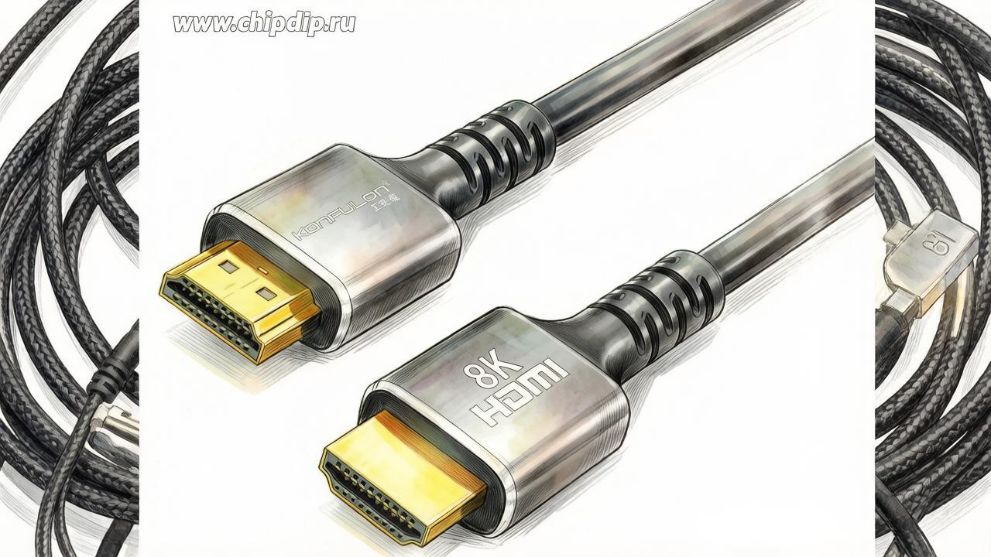
Как выбрать HDMI-кабель для телевизора, монитора, проектора и игровой консоли
Покупка HDMI-кабеля выглядит простой ровно до того момента, пока рядом не оказываются десятки вариантов с маркировками 4K, 8K, 60 Гц, 120 Гц, HDR, ARC, eARC и 48 Гбит/с. Одни стоят несколько сотен рублей, другие — в разы дороже. При этом высокая цена сама по себе не гарантирует, что кабель подойдёт к конкретному телевизору, монитору, проектору или игровой консоли.
Чтобы не переплачивать и не столкнуться с пропаданием изображения, мерцанием или отсутствием нужного режима, достаточно последовательно проверить пять параметров: тип разъёмов, требуемое разрешение, частоту обновления, длину трассы и подтверждённый класс кабеля. Остальные характеристики — оплётка, форма корпуса, позолоченные контакты и цвет — выбирают уже после этого.
Быстрый подбор HDMI-кабеля по задаче
Практические ориентиры для наиболее частых подключений Сценарий | На что ориентироваться | Что проверить |
Приставка, медиаплеер или ноутбук с разрешением Full HD | High Speed HDMI Cable | Разъёмы, подходящую длину и исправность портов |
Телевизор или монитор 4K с частотой до 60 Гц | Premium High Speed, до 18 Гбит/с | Поддержку 4K/60 Гц, HDR и требуемой глубины цвета |
Игровая консоль или ПК с режимом 4K/120 Гц | Ultra High Speed, до 48 Гбит/с | Поддержку режима источником, телевизором и конкретным HDMI-портом |
Саундбар или AV-ресивер через eARC | Premium High Speed with Ethernet либо Ultra High Speed | Наличие eARC на обоих устройствах и подключение к портам с соответствующей маркировкой |
Фотоаппарат, видеокамера или компактный компьютер | HDMI–mini HDMI либо HDMI–micro HDMI | Точный тип компактного разъёма на устройстве |
Проектор или телевизор на значительном расстоянии | Активный либо оптический HDMI-кабель | Поддерживаемый видеорежим, направление подключения и допустимый радиус изгиба |
Компьютер с DisplayPort и монитор или телевизор с HDMI | DisplayPort–HDMI | Направление сигнала, разрешение, частоту и передачу звука |
Ноутбук с USB Type-C и дисплей с HDMI | USB-C–HDMI | Поддерживает ли конкретный USB-C-порт вывод видеосигнала |
Таблица даёт первоначальный ориентир, но не заменяет проверку характеристик устройств. Кабель не добавит телевизору частоту 120 Гц, если её не поддерживает матрица или HDMI-вход. Точно так же новый шнур не активирует eARC, VRR или HDR на оборудовании, где таких функций нет.
Почему лучше смотреть на класс кабеля, а не только на надпись HDMI 2.0 или 2.1
В карточках товаров и разговорной речи часто встречаются выражения «кабель HDMI 2.0» и «кабель HDMI 2.1». Они помогают быстро понять предполагаемый уровень возможностей, но для точного выбора полезнее смотреть на официальное название класса и подтверждённую пропускную способность.
Основные классы HDMI-кабелей Класс | Пропускная способность | Типичный сценарий |
Standard HDMI Cable | Для ранних режимов 720p и 1080i | Устаревшая техника; для новой покупки обычно нецелесообразен |
High Speed HDMI Cable | До 10,2 Гбит/с | Full HD, 3D и отдельные режимы 4K до 30 Гц |
Premium High Speed HDMI Cable | До 18 Гбит/с | 4K/60 Гц, HDR, телевизоры, мониторы и медиаплееры |
Ultra High Speed HDMI Cable | До 48 Гбит/с | 4K/120 Гц, 8K/60 Гц, VRR и современные игровые системы |
Ultra96 HDMI Cable | До 96 Гбит/с | Новые системы HDMI 2.2, которым требуются режимы выше возможностей 48 Гбит/с |
Для большинства домашних систем достаточно Premium High Speed или Ultra High Speed. Новый Ultra96 имеет смысл выбирать только тогда, когда источник и дисплей прямо поддерживают режимы HDMI 2.2, требующие более 48 Гбит/с. Покупка такого кабеля для обычного 4K-телевизора не улучшит качество изображения.
Как проверить сертификацию
У сертифицированных Premium High Speed, Ultra High Speed и Ultra96 предусмотрены официальные обозначения на упаковке. Для сертификационных программ используется защитная метка с QR-кодом. Она позволяет проверить бренд, модель и длину кабеля.
Это особенно важно для режимов с высокой пропускной способностью. Надпись «8K» на упаковке сама по себе является только заявлением продавца или производителя. Сертификационная метка показывает, что конкретная модель и конкретная длина проходили предусмотренные испытания.
Одного разрешения недостаточно: учитывайте частоту, HDR и цветовой формат
Два сигнала с одинаковой надписью «4K» могут предъявлять к кабелю совершенно разные требования. Фильм в 4K с частотой 24 кадра в секунду, рабочий стол 4K/60 Гц и игра 4K/120 Гц передают разный объём данных.
На необходимую пропускную способность влияют:
- разрешение изображения;
- частота обновления экрана;
- глубина цвета;
- цветовая субдискретизация;
- наличие HDR;
- использование сжатия видеопотока;
- дополнительные игровые функции.
4K при 60 Гц
Для телевизора, монитора, медиаплеера или игровой системы, работающих в 4K с частотой до 60 Гц, практичным выбором обычно становится Premium High Speed с поддержкой 18 Гбит/с. Такой класс рассчитан на 4K/60 Гц, HDR и расширенные цветовые пространства.
4K при 120 Гц
Для современных игровых консолей и производительных компьютеров, когда нужен режим 4K/120 Гц, разумнее выбирать Ultra High Speed с пропускной способностью до 48 Гбит/с. Это особенно важно при использовании VRR, высокой глубины цвета и HDR.
8K при 60 Гц
Для 8K/60 Гц также ориентируются на Ultra High Speed. При этом поддержка режима должна присутствовать не только у кабеля, но и у источника, дисплея, промежуточного AV-ресивера и выбранных HDMI-портов.
Если хотя бы одно устройство в цепочке ограничено более низкой частотой или пропускной способностью, система будет работать на уровне этого устройства. Кабель не способен обойти технические ограничения входа или выхода.
Как выбрать HDMI-кабель под конкретный сценарий
Для телевизора и ТВ-приставки
Сначала проверьте максимальный видеорежим приставки. Для Full HD достаточно High Speed. Если приставка и телевизор поддерживают 4K/60 Гц с HDR, лучше ориентироваться на Premium High Speed. Покупать Ultra High Speed только ради обычного просмотра телевидения необязательно, но он может быть разумным выбором, если кабель приобретается с расчётом на последующее подключение игровой консоли.
Для монитора и компьютера
Здесь особенно важна частота обновления. Монитор 4K/60 Гц и игровой монитор 4K/120 Гц требуют разных режимов передачи. Кроме того, стоит проверить, действительно ли HDMI-вход монитора поддерживает максимальную частоту: иногда полный режим доступен только через DisplayPort или через один конкретный HDMI-порт.
Для игровой консоли
Если нужен режим 4K/120 Гц, выбирайте Ultra High Speed. Затем проверьте настройки телевизора: на части моделей расширенный режим HDMI, VRR или высокая частота активируются отдельно. Иногда нужные функции поддерживают не все разъёмы телевизора, а только один или два.
Если консоль используется в 4K/60 Гц, Premium High Speed может быть достаточен. Однако для раскрытия всех доступных высокоскоростных функций разумнее использовать сертифицированный Ultra High Speed.
Для саундбара и AV-ресивера
ARC и eARC позволяют отправлять звук от телевизора обратно на саундбар или ресивер по HDMI. Для работы этой схемы оба устройства должны поддерживать соответствующую технологию, а кабель нужно подключить к портам телевизора и аудиосистемы с маркировкой ARC или eARC.
Для eARC можно выбирать Premium High Speed with Ethernet или Ultra High Speed. Если через тот же кабель должна проходить картинка 4K/120 Гц, ориентируйтесь на Ultra High Speed. Для системы 4K/60 Гц может быть достаточно Premium High Speed.
Для проектора
Проектор нередко расположен дальше телевизора или монитора, поэтому здесь особенно важна длина трассы. Для короткого подключения подойдёт обычный медный кабель нужного класса. Для длинной линии, особенно при 4K/60 или 4K/120 Гц, предпочтительнее активное либо оптическое исполнение.
Перед скрытой прокладкой кабель обязательно проверяют на полном рабочем режиме: с тем же источником, проектором, разрешением, частотой и HDR, которые будут использоваться после монтажа.
Для камеры и компактной электроники
На фотоаппаратах, видеокамерах, планшетах и одноплатных компьютерах часто устанавливают уменьшенные HDMI-разъёмы. Mini HDMI соответствует Type C, а micro HDMI — Type D. Они не взаимозаменяемы, поэтому перед заказом лучше посмотреть инструкцию устройства или внимательно сравнить форму порта.
Как длина влияет на выбор HDMI-кабеля
У HDMI нет универсального правила, по которому любой кабель определённого класса гарантированно работает до одной и той же длины. Результат зависит от требуемой пропускной способности, конструкции, сечения проводников, качества разъёмов, экранирования и наличия активной электроники.
Короткие подключения
Для телевизора, монитора или консоли, расположенных рядом, обычно достаточно 1–2 метров. Такой кабель легче уложить, он не образует лишние петли и не создаёт дополнительной нагрузки на разъёмы.
Средние расстояния
Кабели длиной 3–5 метров выбирают для более свободного размещения техники, настенных телевизоров, проекторов и переговорных комнат. Чем выше требуемая частота, тем важнее проверить заявленные возможности конкретной модели.
Длинные линии
Для трасс 10 метров и более особенно тщательно проверяют тип кабеля. При передаче 4K с высокой частотой активный или оптический HDMI часто оказывается более предсказуемым решением, чем длинный пассивный медный шнур.
Оптические HDMI-кабели, также обозначаемые как AOC, используют оптоволокно для высокоскоростной части сигнала. Они позволяют организовывать протяжённые линии при сравнительно небольшом диаметре кабеля и встречаются в исполнениях на десятки и даже сотни метров.
Направление активного кабеля
Активные и оптические модели обычно направленные. Один конец подключается к источнику сигнала — компьютеру, приставке или плееру, второй — к дисплею, проектору или ресиверу. На коннекторах могут использоваться обозначения Source и Display, Source и TV либо стрелки.
Если направленный кабель подключить наоборот, оборудование не повредится, но изображение, как правило, не появится. Поэтому при скрытой прокладке важно заранее определить направление и не перепутать концы.
Как правильно рассчитать длину
- измеряйте реальный маршрут, а не расстояние по прямой;
- учитывайте подъём к настенному телевизору и спуск к розетке;
- оставляйте небольшой сервисный запас;
- не формируйте тугие петли за оборудованием;
- не натягивайте кабель между портами;
- для прокладки в стене предусматривайте возможность будущей замены;
- проверяйте всю линию до окончательной отделки.
Разъёмы HDMI и кабели для перехода между интерфейсами
Распространённые варианты подключения Тип кабеля | Для чего используется | Главный нюанс |
HDMI–HDMI | Телевизоры, мониторы, проекторы, приставки, консоли, ресиверы | Нужно выбрать подходящий класс и длину |
HDMI–mini HDMI | Камеры, отдельные планшеты и компактная техника | Mini HDMI нельзя путать с micro HDMI |
HDMI–micro HDMI | Фотоаппараты, одноплатные компьютеры и мобильные устройства | Проверяется поддерживаемый устройством видеорежим |
DisplayPort–HDMI | Подключение компьютера с DisplayPort к HDMI-дисплею | Большинство подобных кабелей рассчитано на определённое направление |
USB Type-C–HDMI | Ноутбуки, планшеты и смартфоны | USB-C-порт должен поддерживать вывод видео |
HDMI–DVI | Подключение техники с цифровыми видеовходами разных типов | Обычно такой сценарий рассматривают прежде всего для изображения; звук проверяют отдельно |
HDMI–VGA | Подключение нового источника к старому аналоговому монитору или проектору | Требуется преобразование цифрового сигнала в аналоговый; звук обычно выводится отдельно |
DisplayPort–HDMI
Надпись с двумя интерфейсами не всегда означает работу в обе стороны. Кабель DisplayPort–HDMI обычно предназначен для подключения DisplayPort-выхода компьютера к HDMI-входу телевизора, проектора или монитора. Для обратного направления — от HDMI-источника к DisplayPort-монитору — может потребоваться другой активный преобразователь.
USB Type-C–HDMI
Одинаковая форма USB-C не гарантирует одинаковые возможности. Один порт передаёт только данные и питание, другой дополнительно поддерживает вывод изображения. Перед покупкой нужно проверить документацию ноутбука, планшета или смартфона и убедиться в поддержке видеовыхода.
HDMI–DVI и HDMI–VGA
HDMI и DVI могут использоваться для передачи совместимого цифрового видеосигнала, но поддержку звука в такой схеме нельзя считать гарантированной. VGA является аналоговым интерфейсом, поэтому для HDMI–VGA требуется электронное преобразование. Если нужен звук, следует искать модель с отдельным аудиовыходом или предусматривать другую схему подключения.
Какие особенности конструкции действительно полезны
Оплётка
Тканевая или нейлоновая оплётка может повысить стойкость к истиранию и сделать кабель удобнее при частом подключении. Однако сама по себе оплётка не определяет пропускную способность и не превращает обычный кабель в Ultra High Speed.
Экранирование
Качественная конструкция и экранирование важны для устойчивой работы, особенно при высоких скоростях, большой длине и размещении рядом с другой электроникой. При этом надпись «тройной экран» следует оценивать вместе с реальными характеристиками и подтверждением заявленного видеорежима.
Позолоченные контакты
Покрытие контактов может быть полезно с точки зрения защиты поверхности от окисления, но оно не заменяет соответствующий класс кабеля. Позолоченный разъём не гарантирует 4K/120 Гц, если конструкция шнура не рассчитана на необходимую пропускную способность.
Угловые коннекторы
Угловой HDMI-разъём удобен, если телевизор установлен близко к стене или порт направлен в неудобную сторону. Перед заказом нужно проверить ориентацию угла: разъём, повёрнутый не в ту сторону, может оказаться ещё менее удобным, чем прямой.
Плоский кабель
Плоское исполнение удобно для прокладки вдоль мебели или под кабельным каналом. Но прятать обычный кабель под ковёр в проходной зоне нежелательно: постоянная нагрузка и перегибы могут повредить конструкцию.
Гибкость
Слишком жёсткий и толстый кабель может создавать заметное усилие на HDMI-порту, особенно у компактного ноутбука или камеры. Для настольного подключения нередко удобнее достаточно гибкий шнур без чрезмерного диаметра.
Типичные ошибки при покупке HDMI-кабеля
- Выбирать только по надписи «8K». Нужно проверять пропускную способность, частоту, длину и сертификацию.
- Покупать максимально дорогой кабель ради более яркого изображения. Если цифровой сигнал передаётся корректно, более высокая цена сама по себе не добавляет детализации или насыщенности.
- Не учитывать частоту обновления. Для 4K/60 Гц и 4K/120 Гц могут требоваться разные классы кабелей.
- Считать все USB-C-порты видеовыходами. Возможности конкретного порта нужно проверять по документации устройства.
- Путать mini HDMI и micro HDMI. Эти разъёмы имеют разную форму и размер.
- Покупать DisplayPort–HDMI для обратного подключения. Направление преобразования необходимо уточнить до заказа.
- Подключать направленный оптический кабель наоборот. Следует соблюдать обозначения Source и Display.
- Брать длинный кабель с большим запасом. Лишняя длина усложняет укладку и не даёт технических преимуществ.
- Прокладывать кабель в стене без предварительной проверки. Тестировать нужно на максимальном рабочем режиме всей системы.
- Ожидать, что кабель добавит устройствам новые функции. HDR, eARC, VRR и высокая частота должны поддерживаться всеми соответствующими элементами цепочки.
Как выбирать HDMI-кабель в каталоге
Большой ассортимент удобнее сокращать последовательно. Сначала определите разъёмы на обоих устройствах. Затем выберите требуемые разрешение и частоту, рассчитайте длину трассы и только после этого сравнивайте материал, оплётку, конструкцию коннекторов, производителя и цену.
- Запишите, какие устройства требуется соединить.
- Проверьте тип входа и выхода.
- Определите максимальное разрешение и частоту.
- Уточните необходимость HDR, ARC/eARC и игровых функций.
- Измерьте реальный маршрут прокладки.
- Для длинной линии решите, нужен ли активный или оптический кабель.
- Проверьте направление преобразующих и активных моделей.
- Сравните наличие, срок поставки и комплектацию.
Сравнить HDMI-кабели и интерфейсные шнуры удобнее после определения этих параметров. В каталоге представлены обычные HDMI–HDMI, mini и micro HDMI, кабели для DisplayPort, USB Type-C, DVI и VGA, а также длинные активные и оптические решения.
При сравнении двух похожих моделей обращайте внимание на полное обозначение. Кабели одной линейки, но разной длины, могут иметь отдельные характеристики и отдельный статус сертификации.
Частые вопросы
Какой HDMI-кабель выбрать для телевизора 4K?
Для 4K с частотой до 60 Гц обычно выбирают Premium High Speed с поддержкой до 18 Гбит/с. Для 4K/120 Гц нужен Ultra High Speed до 48 Гбит/с. Дополнительно проверьте возможности телевизора и источника сигнала.
Есть ли разница между дешёвым и дорогим HDMI-кабелем?
Разница может быть в подтверждённой пропускной способности, длине, качестве изготовления, гибкости, экранировании, разъёмах и механической надёжности. Но более дорогой кабель не улучшит картинку, если более доступная модель уже стабильно передаёт необходимый цифровой режим.
Нужен ли Ultra High Speed для обычного 4K-телевизора?
Если система работает в 4K/60 Гц, обычно достаточно Premium High Speed. Ultra High Speed нужен прежде всего для 4K/120 Гц, 8K/60 Гц и высокоскоростных игровых функций. Его можно купить с запасом на будущее, но текущую картинку он сам по себе не улучшит.
Какой кабель нужен для eARC?
Для eARC подходит Premium High Speed HDMI Cable with Ethernet или Ultra High Speed HDMI Cable. При выборе ориентируйтесь также на видеорежим системы. Оба устройства должны поддерживать eARC, а кабель следует подключить к специально обозначенным портам.
Можно ли соединить два HDMI-кабеля переходником?
Физически это возможно, но каждое дополнительное соединение повышает требования к качеству всей линии. Для высокой частоты и большой длины надёжнее использовать один кабель подходящего класса и метража.
Когда нужен оптический HDMI-кабель?
Он полезен для длинных трасс, проекторов, конференц-залов и скрытых инсталляций, особенно когда требуется передавать 4K или 8K на значительное расстояние. Перед монтажом нужно проверить направление и протестировать кабель в полном рабочем режиме.
Работает ли кабель DisplayPort–HDMI в обратную сторону?
Не всегда. Большинство подобных кабелей рассчитано на передачу от DisplayPort-источника к HDMI-дисплею. Для направления HDMI–DisplayPort часто нужен отдельный активный преобразователь.
Почему USB-C–HDMI не выводит изображение?
Наиболее частая причина — отсутствие поддержки видеовыхода у конкретного USB-C-порта. Также проблема может быть связана с ограничениями адаптера, драйверами, выбранным режимом или несовместимостью разрешения.
Вывод
Хороший HDMI-кабель — не обязательно самый дорогой и не обязательно имеющий максимальное количество маркетинговых обозначений. Правильным будет тот шнур, который соответствует разъёмам, разрешению, частоте, длине и дополнительным функциям конкретной системы.
Для Full HD достаточно High Speed. Для 4K/60 Гц рационально смотреть Premium High Speed. Для 4K/120 Гц и 8K/60 Гц — Ultra High Speed. На длинной трассе стоит рассмотреть активный или оптический кабель, а при подключении через DisplayPort, USB Type-C, DVI или VGA обязательно проверить направление и совместимость.
Если выбирать в такой последовательности, не придётся переплачивать за ненужные характеристики или менять кабель после установки техники. Сначала задача и параметры соединения, затем длина и конструкция — и только после этого бренд и цена.