Алгоритм настройки телевизора после покупки
После покупки нового телевизора многие совершают ошибку, оставляя заводские настройки, которые далеки от идеала. Яркие, но неестественные цвета, смазанное движение в динамичных сценах или слишком тусклая картинка — всё это можно исправить за 15-20 минут. Больше подробных инструкций читайте на сайте kittv.ru.
Правильная настройка телевизора не требует вызова мастера или специального оборудования. Достаточно понимать несколько базовых принципов и иметь под рукой пульт дистанционного управления. В этой статье мы расскажем, как настроить телевизор так, чтобы изображение радовало глаз, а звук не раздражал.
Первичная настройка
Когда вы включаете телевизор впервые, система проводит вас через мастер начальной настройки. Этот этап важен, поэтому не пропускайте его.
Выбор языка и страны. Выберите русский язык и вашу страну. От этого зависят доступные приложения и рекомендации контента.
Подключение к интернету. Если у вас Smart TV, подключитесь к Wi-Fi. Введите пароль от вашей сети, телевизор запомнит его и будет автоматически подключаться. Для проводного подключения просто вставьте кабель Ethernet в разъем на задней панели.
Поиск каналов. Выберите тип сигнала: эфирное ТВ (антенна), кабельное или спутниковое. Запустите автоматический поиск. Телевизор найдет все доступные каналы и расположит их в порядке возрастания. Обычно этот процесс занимает 5-10 минут.
Настройка изображения
Заводские пресеты обычно настроены на привлечение внимания в магазине: яркие цвета, высокая контрастность. Дома такие настройки часто утомляют глаза.
Выбираем режим изображения
В меню телевизора найдите раздел «Изображение» или «Картинка». Здесь есть несколько предустановленных режимов:
- Стандартный. Средние настройки, подходит для большинства ситуаций.
- Динамический. Слишком яркий, лучше не использовать дома.
- Кино или Фильм. Максимально приближен к реальности, идеален для просмотра в темноте.
- Спорт. Оптимизирует движение для быстрых сцен.
Начните с режима «Кино» или «Стандартный» и корректируйте оттуда.
Основные параметры
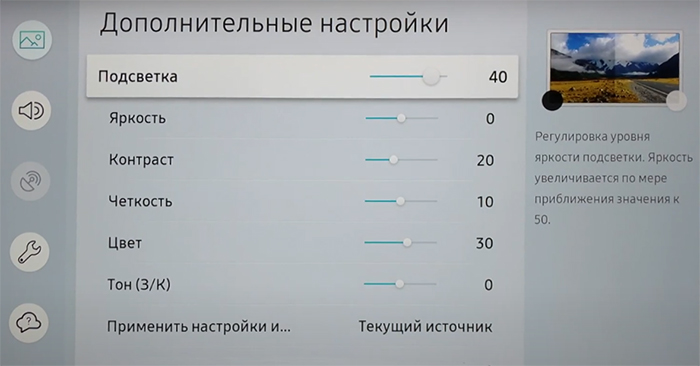
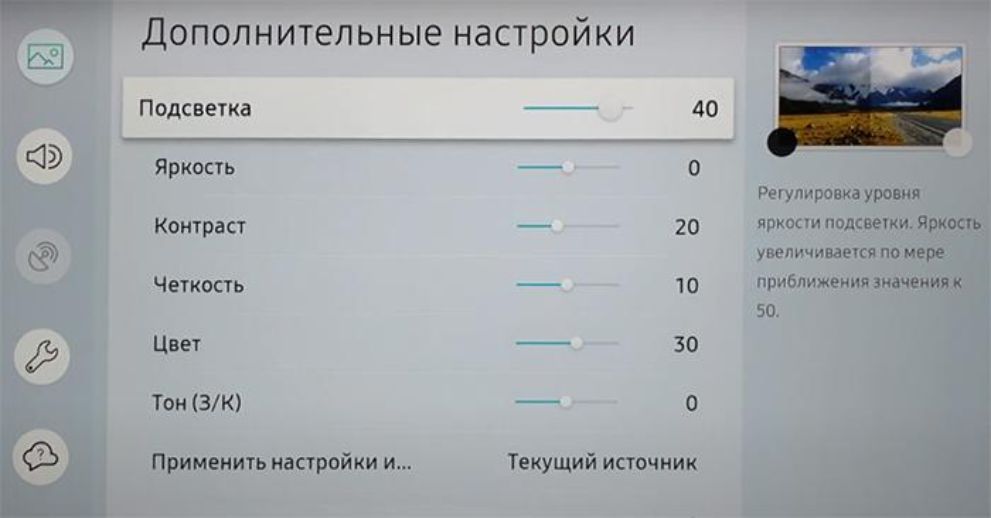
Яркость. Регулирует уровень черного. Настройте так, чтобы черные участки оставались черными, но детали в тенях были различимы. Найдите сцену с темными тонами и убедитесь, что не теряются мелкие детали.
Контрастность. Отвечает за яркость белых участков. Не выкручивайте на максимум, это искажает цвета и утомляет глаза. Оптимально 80-90% от максимума.
Цветность. Определяет интенсивность цветов. Слишком высокая делает лица оранжевыми, слишком низкая делает картинку блеклой. Ориентируйтесь на естественные оттенки кожи.
Резкость. Самая коварная настройка. На многих телевизорах резкость по умолчанию завышена, создавая ореолы вокруг объектов. Снизьте резкость до 0-20%, так картинка станет мягче, но естественнее.
Настройка звука
Встроенные динамики современных телевизоров часто звучат плоско, особенно страдают диалоги.
Выберите правильный режим. В меню звука найдите предустановки:
- Стандартный. Универсальный вариант.
- Кино. Расширяет сцену, добавляет объем.
- Новости или Голос. Акцент на среднечастотном диапазоне, где находятся голоса.
Если диалоги неразборчивы, включите функцию усиления голоса. Она специально поднимает частоты, отвечающие за речь.
Отключите ненужные эффекты. Виртуальный объемный звук в дешевых телевизорах часто делает звук мутным. Экспериментируйте, но будьте готовы вернуть настройки обратно.
Настройка приложений и обновления
Современный телевизор можно сравнить с комьютером. Уделите внимание программной части.
Обновление прошивки. Первым делом проверьте наличие обновлений системы. Производители регулярно улучшают работу и добавляют новые функции. Зайдите в настройки - «Поддержка» - «Обновление ПО».
Установка приложений. В магазине приложений вашего телевизора найдите и установите необходимые сервисы: онлайн-кинотеатры, погоду. Удалите предустановленные приложения, которыми не пользуетесь, чтобы освободить память.
Автоматическое отключение. Настройте таймер сна, если любите засыпать под телевизор. Функция «Автоотключение» выключит телевизор, если долго не нажимать кнопки.